Gestion de tâches
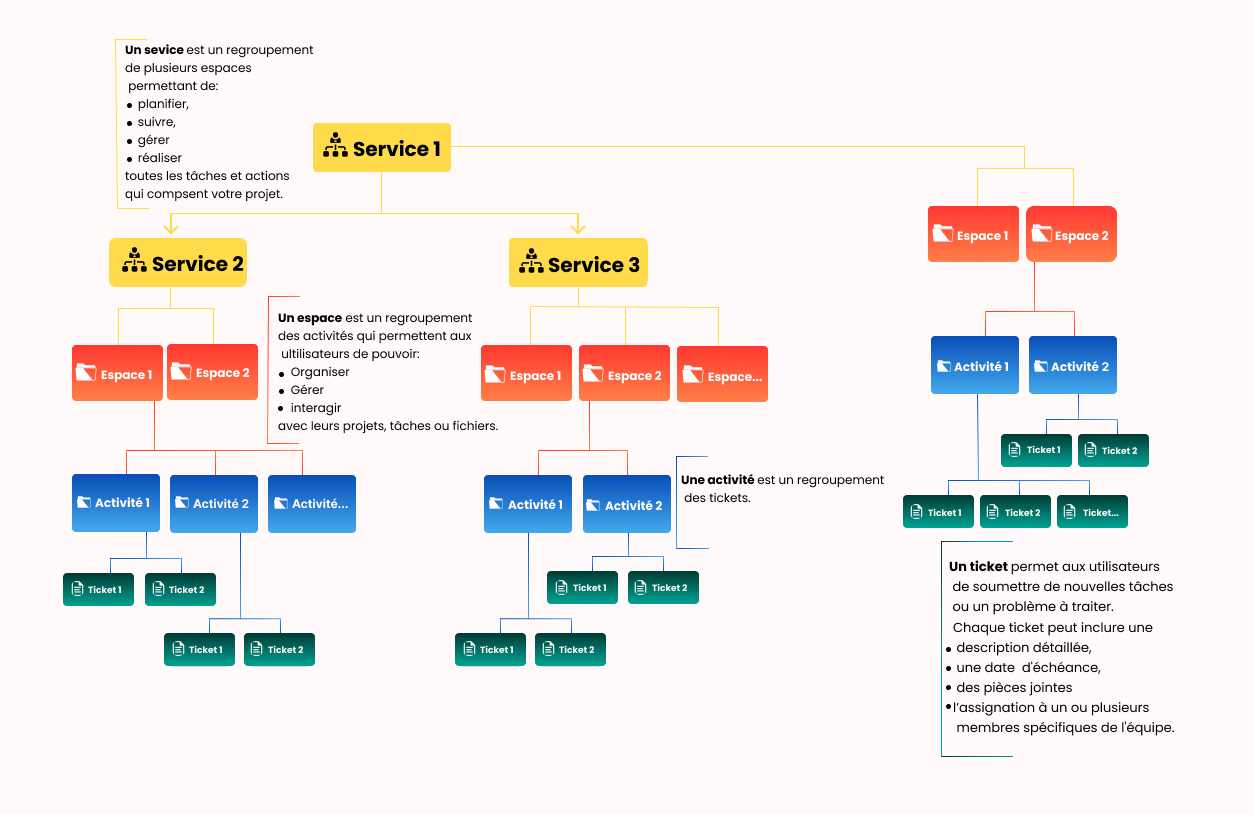
Organigramme
1- Module Gestion de tâches
Il permet de planifier,suivre, gérer et de réaliser toutes les tâches et actions qui composent votre projet.
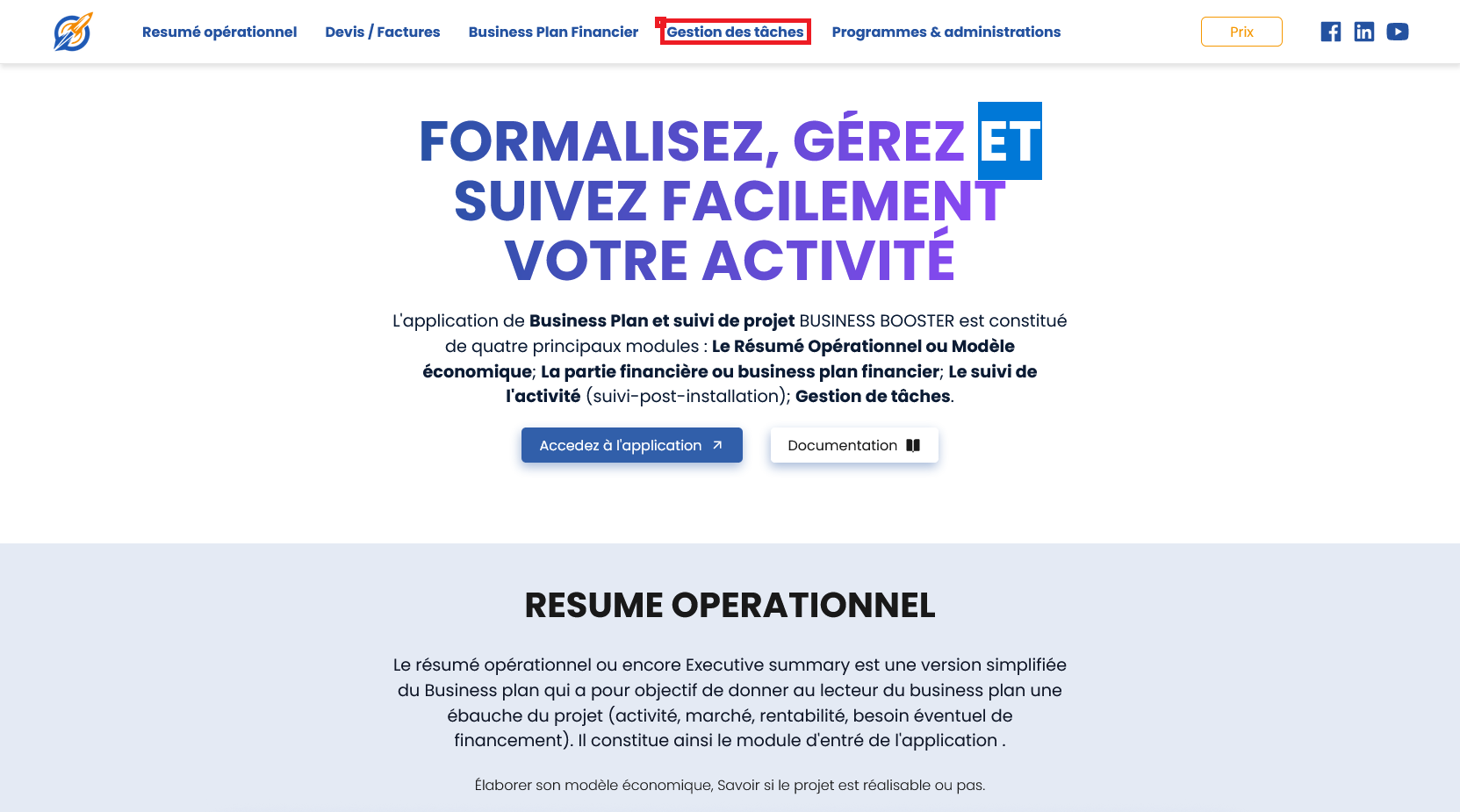
1- Aller sur l’onglet «Gestion de Tâches» du menu horizontale.
Ensuite, renseignez votre adresse e-mail et votre mot de passe. Puis, connectez vous.

Après avoir cliquer sur connexion, vous êtes directement conduit vers l'interface ci-dessous.
1.0- Configuration
Comment configurer votre gestion de tâche?
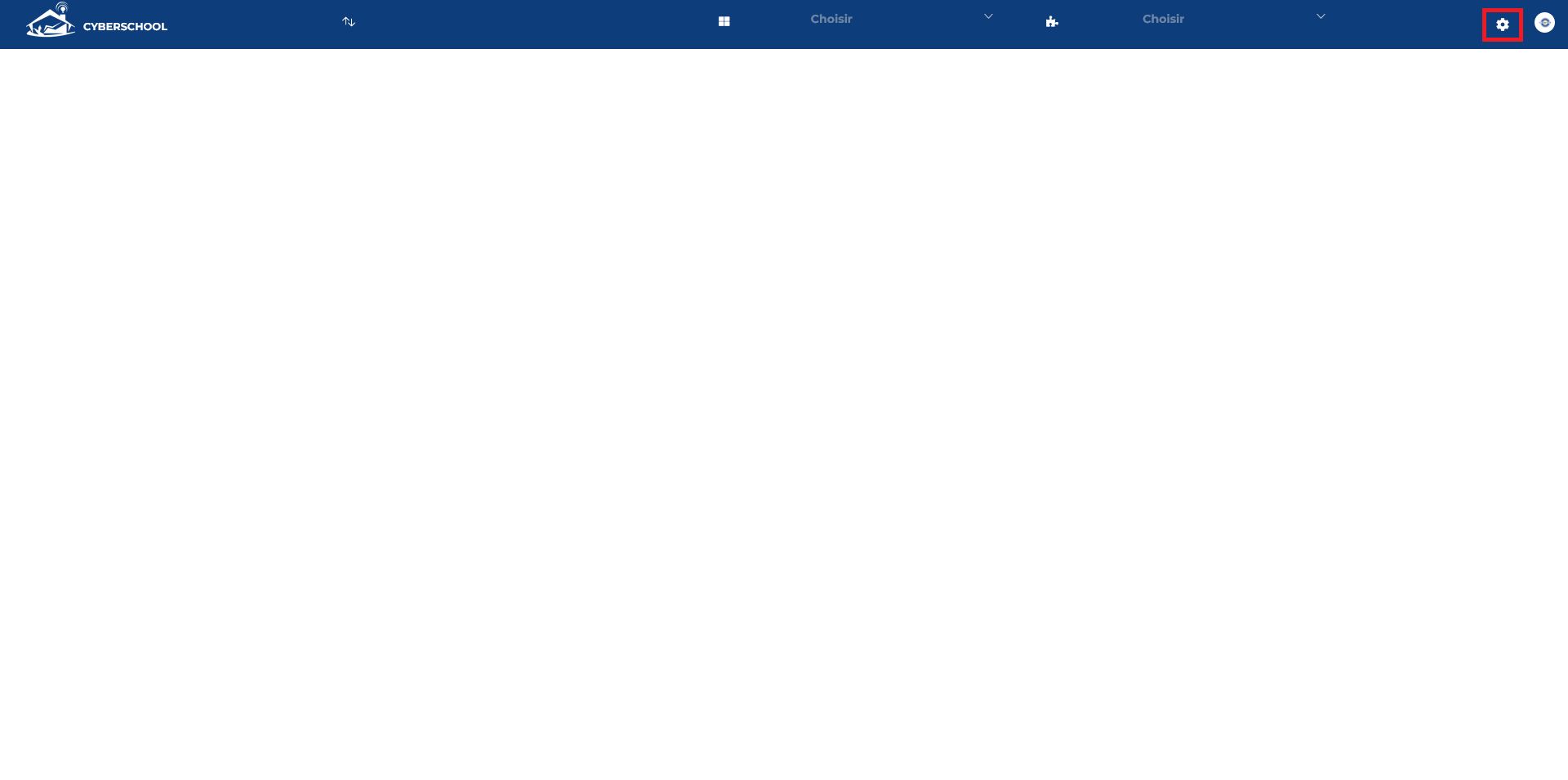
Pour commencer votre configuration, veuillez dejà cliquer sur l'icone Paramètre du côté droit de l'interface.
Définir les types d'organisation pour la gestion des tâches.
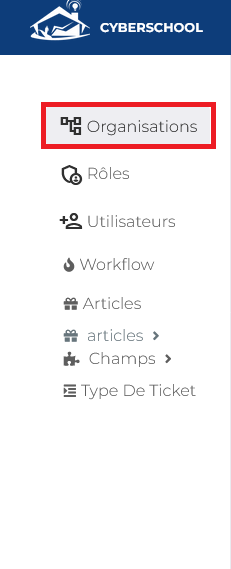
Dans le menu latéral gauche, cliquez sur Organisations.
Créer ou modifier une organisation :
Si vous souhaitez créer une nouvelle organisation, cliquez sur l'icône de création (souvent représentée par un signe "+").

Si vous modifiez une organisation existante, sélectionnez l'organisation dans la liste.
En cliquant sur l'icône +, vous verrez apparaître automatiquement le champ ci-dessous. A l'intérieur vous avez la possibilité de mentionner toute l'organigramme de votre administration, comment votre structure est organisée.
Tableau de Bord
Le tableau de bord offre une vue d'ensemble de toutes les tâches, projets et performances de l'équipe. Il permet de visualiser les tickets en cours, les priorités et les statistiques.
Fonctionnalités du tableau de bord:
Fonctionnalités du tableau de bord vous présente une vue synthétique des tickets par statut (ouvert, en cours, fermé). De raphiques de performance et de progression. Accès rapide aux tickets récemment mis à jour.
Mais avant toute activité, vous devez au préalable créer votre Espace de travail.
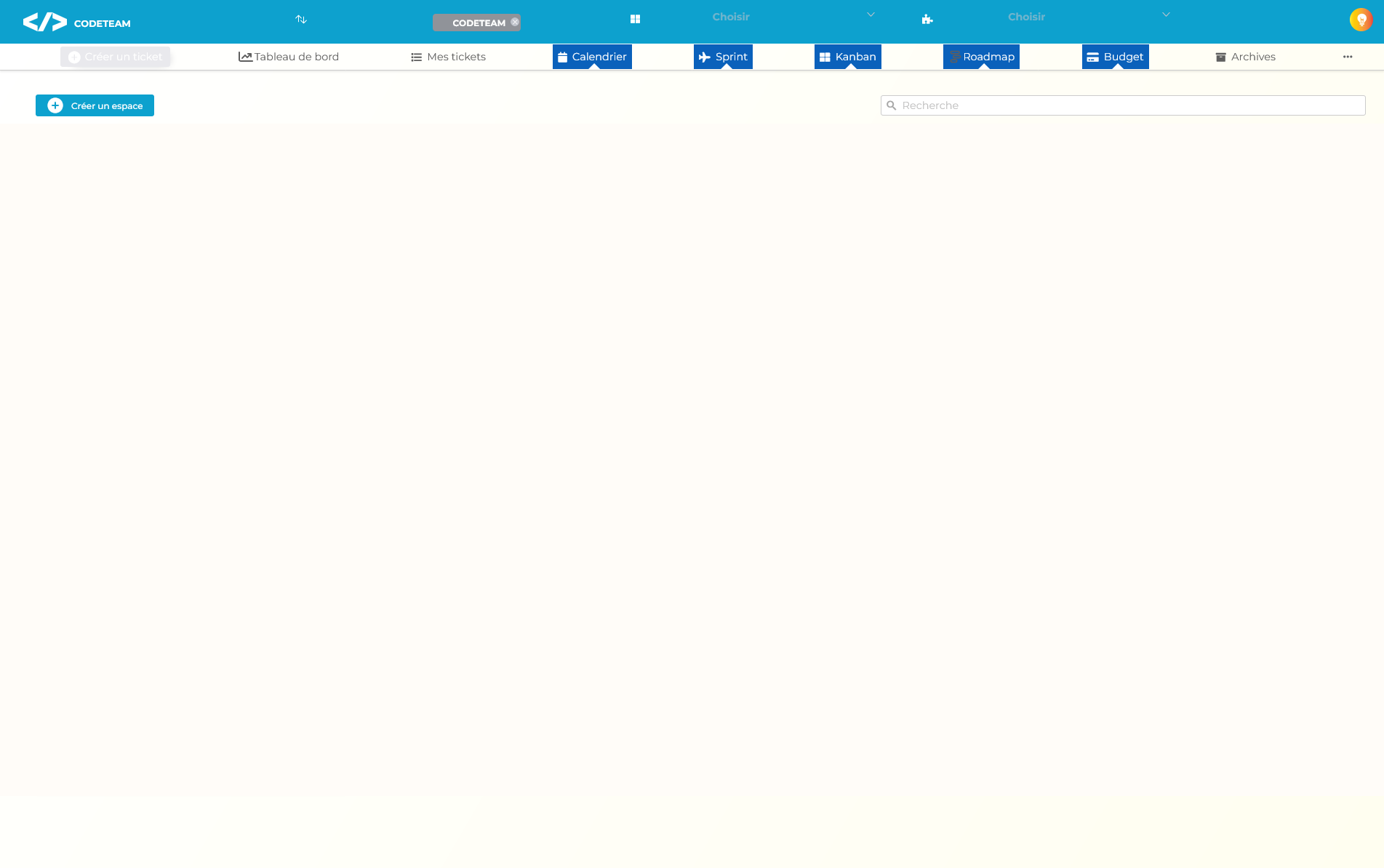
2- Qu'est-ce qu'un espace ?
Un "espace" est un ensemble d'activités permettant aux utilisateurs d'organiser et de gérer leurs projets, tâches et fichiers.
2.0- Comment créer un espace ?
Cliquez sur Créer un espace
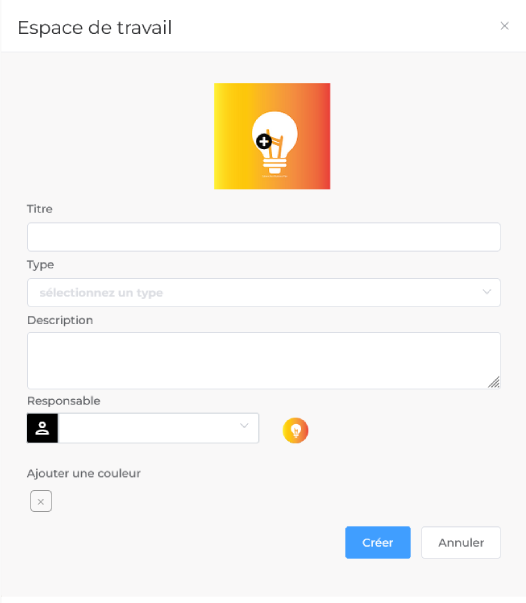
2.1- Le champ Titre :
Le champ titre est une zone de texte pour nommer votre espace de travail.

2.2- Le champ Type :
Le champ Type est un menu déroulant qui vous permet de sélectionner le type de l'espace de travail. Vous devez choisir une option parmi celles disponibles.

2.3- Le champ Description :
C'est la zone de texte où vous pouvez fournir une description détaillée de l'espace de travail. Cela peut inclure des informations sur l'objectif, les activités, ou tout autre détail pertinent.

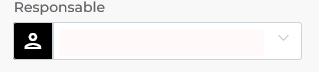
2.4- Le champ Responsable :
C'est un champ qui permet de désigner la personne responsable de cet espace de travail. Il peut s'agir d'un menu déroulant ou d'un champ de sélection.
2.5- Le champ Ajouter une couleur :
Le champ Ajouter une couleur une option pour ajouter une couleur spécifique à l'espace de travail. En cochant cette case, vous pourrez probablement choisir une couleur qui sera associée visuellement à cet espace.

2.6- Le bouton Créer :
Ce bouton permet de valider les informations entrées et de créer l'espace de travail.
2.7- Le bouton Annuler :
Ce bouton permet d'abandonner la création de l'espace de travail et de revenir en arrière sans enregistrer les changements.
L'icône en haut est un endroit où vous pouvez mettre soit votre propre photo ou bien le logo de votre espace de travail.
3- Création d'une Activité
Une activité est un regroupement de tickets liés entre eux par un objectif commun ou un projet spécifique. Elle permet de centraliser les différentes tâches à traiter, facilitant ainsi la gestion, le suivi et la coordination des efforts de l'équipe. Chaque activité peut inclure des tickets détaillant les tâches à accomplir, les problèmes à résoudre, et les délais à respecter, ainsi que les responsables désignés pour chaque ticket. Cette organisation contribue à une meilleure visibilité et à une gestion plus efficace des projets en cours.
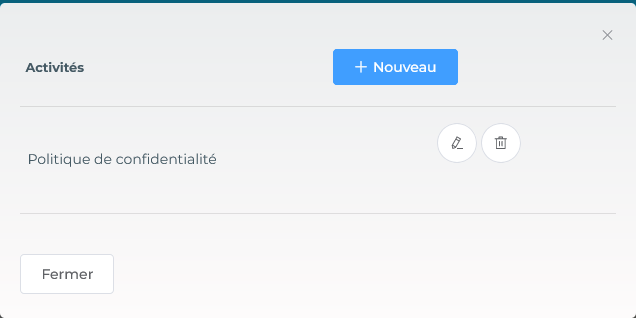
Après avoir créer votre espace de travail, juste en haut du côte droit de votre espace, vous verez trois petits points. En cliquant dessus vous verrez la barre ci-dessous apparaître.
3.1- Comment créer une activité:
l'espace constitue ainsi l’environnement où l’on retrouve généralement les activités qui sont créées. Saisissez le nom de la catégorie dans le champ "Libellé de la catégorie". Ce libellé doit être clair et descriptif pour faciliter la reconnaissance de l'activité.
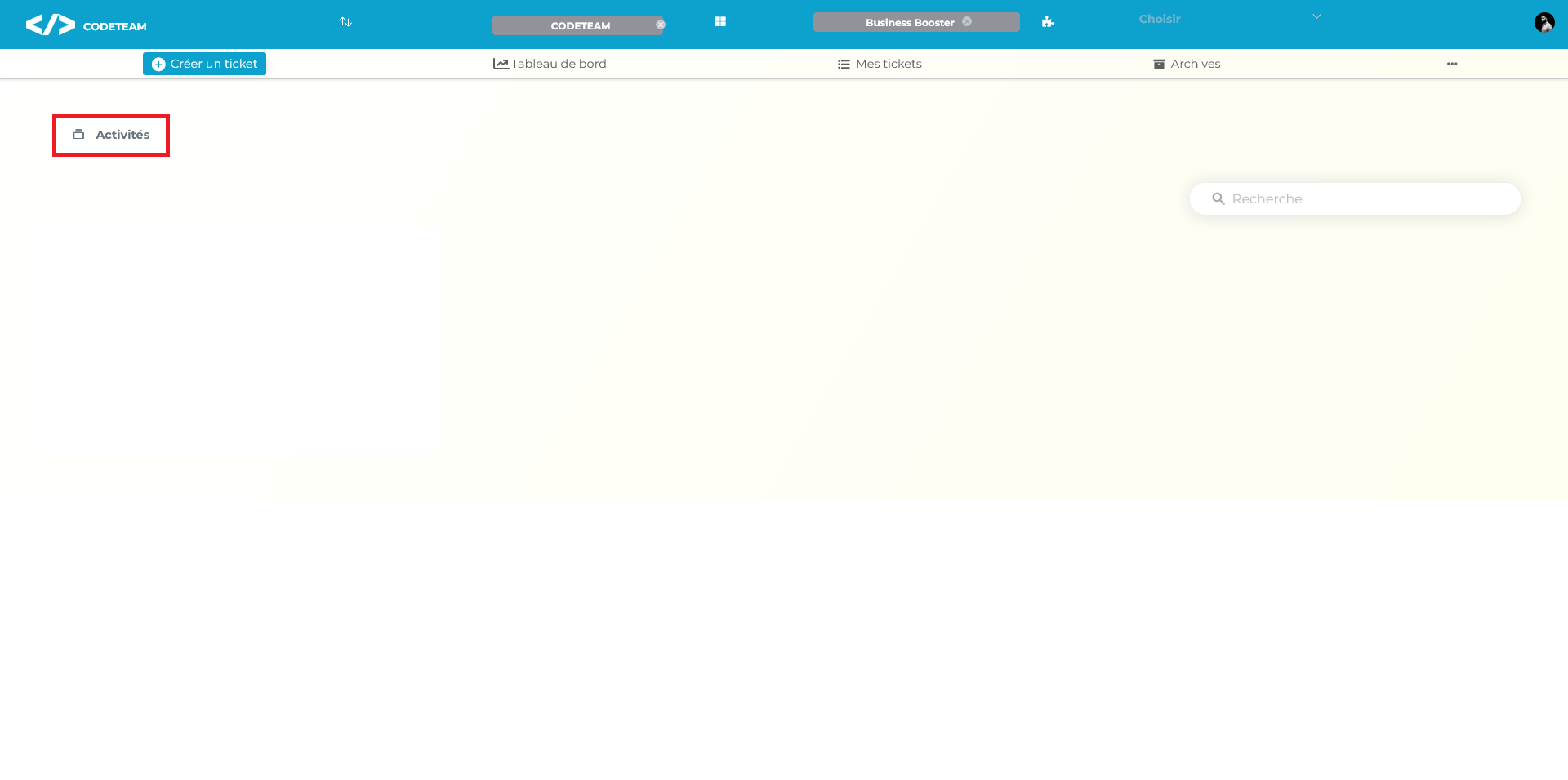
La fonctionnalité de création d'une activité permet aux utilisateurs de pouvoir créer des tickets autrement appelés tâches. Pour procéder à la création de votre activité. Veuillez juste cliquer sur le bouton Activités.
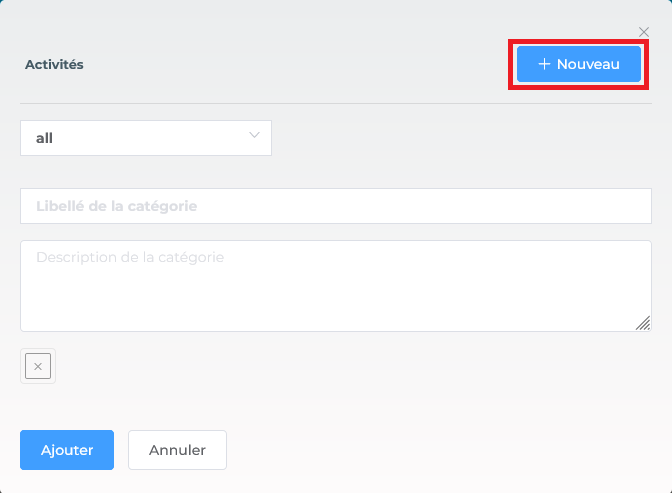
3.2- Cliquez sur le bouton bleu "+Nouveau"
Cliquez sur le bouton bleu situé en haut à droite du formulaire "Activités". Cela ouvrira un formulaire pour créer une nouvelle activité. Utilisez le menu déroulant pour sélectionner l'espace pour lequel votre activité appartiendra.
3.3- Utilisez le menu déroulant
Utilisez le menu déroulant ci-dessous pour sélectionner l'espace auquel votre activité appartiendra. l'espace constitue ainsi l’environnement où l’on retrouve généralement les activités qui sont créées.
Saisissez le nom de la catégorie dans le champ "Libellé de la catégorie". Ce libellé doit être clair et descriptif pour faciliter la reconnaissance de l'activité.
4- Création d'un Ticket
Un ticket permet aux utilisateurs de soumettre de nouvelles tâches ou de signaler un problème à résoudre. Chaque ticket peut contenir une description détaillée, une date d'échéance, des pièces jointes, ainsi que l'assignation à un ou plusieurs membres spécifiques de l'équipe.
4.0- Comment créer un ticket :
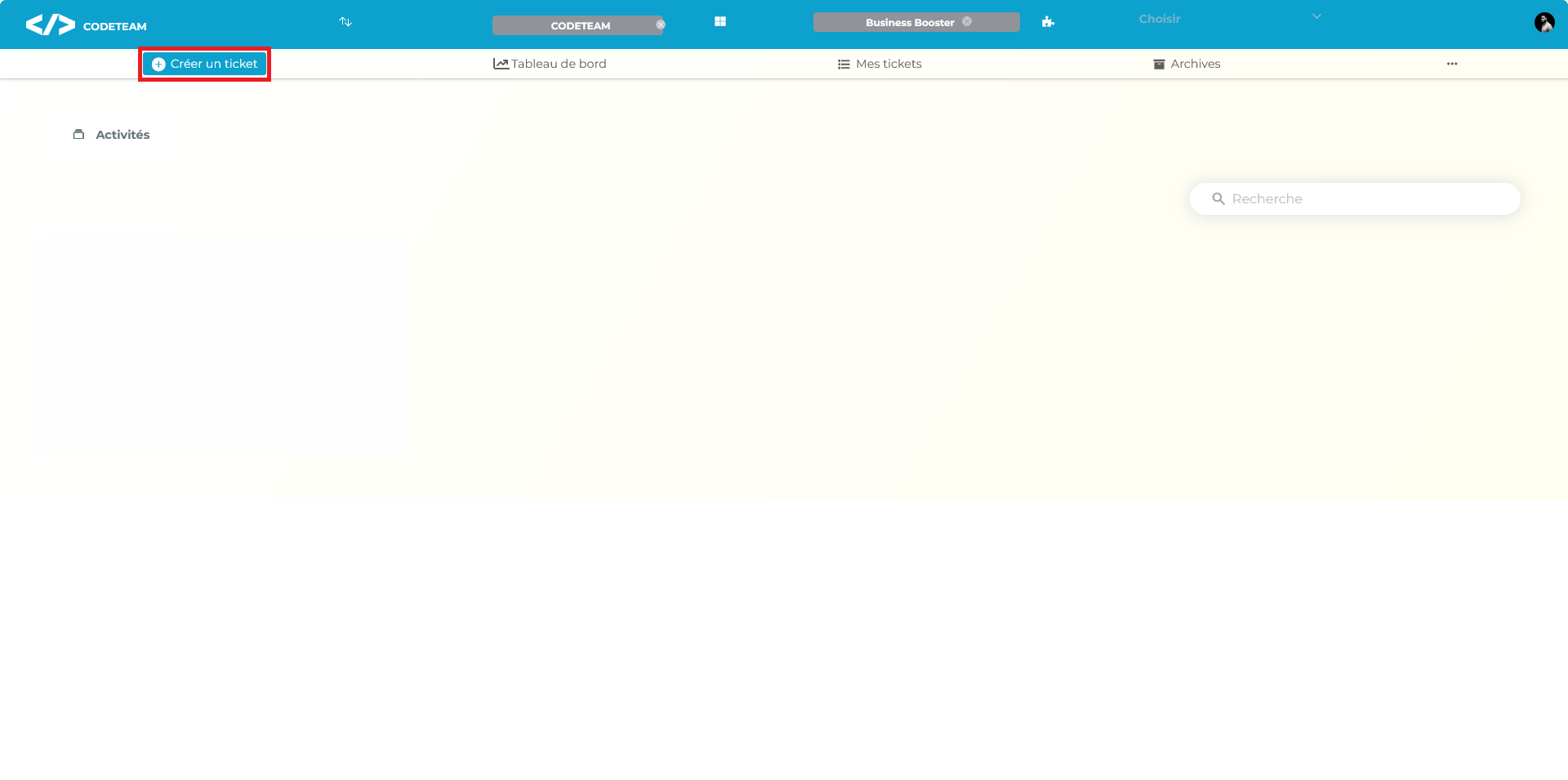
Pour commencer, cliquez sur le bouton "Créer un Ticket" situé dans votre tableau de bord ou menu principal. Après avoir cliquez sur le bouton créer, il va vous falloir renseigner le formulaire ticket
4.1-Comment remplir le formulaire ticket ? Il vous faut:
4.2- Sélectionner l'Espace.
Sélectionnez l'espace approprié pour votre ticket à partir du menu déroulant. L'espace représente la catégorie ou le projet auquel le ticket appartient.Cliquez sur le menu déroulant à côté de "Espace" et sélectionnez l'espace approprié pour le ticket.

4.3- Choisir l'Activité.
L'activité est déterminée en fonction de l'espace que vous avez choisi. Une fois l'espace sélectionné, les activités associées à cet espace seront automatiquement générées. A ce moment, vous pourrez sélectionner l'activité pertinente pour votre ticket.Sélectionnez le type d'activité pour le ticket en utilisant le menu déroulant à côté de "Activité".

4.4- Nommer le Ticket.
Cliquez sur le champ "Titre du Ticket" et saisissez le titre de votre ticket. Ce titre doit être descriptif et précis.

4.5- Précise le type de Ticket
Utilisez le menu déroulant à côté de "Type ticket" pour choisir le type de ticket (par exemple, "Tâche standard", “Courrier entrant”, “Courrier sortant”, “Demande”, “Réservation”).

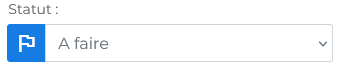
4.6- Attribuer le statut au ticket.
Indiquez le statut actuel de la tâche en sélectionnant parmi les options suivantes "À faire", “En cours”, “Terminé“ à partir du menu déroulant à côté de "Statut".
4.7- Faire une description.
Décrivez les résultats tant attendus de votre tâche dans le champ de saisie prévu à cet effet. Soyez aussi précis que possible pour éviter toute ambiguïté.Dans le champ "Description", vous pourrez utiliser les outils de formatage pour structurer et mettre en forme votre texte.

4.8- Énoncer les résultats attendus
Dans le champ "Résultats attendus",** décrivez les résultats ou les livrables attendus pour cette tâche. Utilisez les outils de formatage disponibles.

4.9- Assigner le ticket
À côté de "Affecté à", sélectionnez le membre de l'équipe à qui le ticket sera assigné.
4.10- Créateur du Ticket
La section "créé par" est automatiquement remplie avec le nom de la personne qui crée le ticket. Il indique qui est responsable de la création et de la gestion initiale de la tâche.
4.11- Donner une priorité au ticket
Définissez la “Priorité” du ticket (par exemple, "Faible") en utilisant le menu déroulant à côté de "Priorité". Ceci vous permet de choisir le niveau d'importance de la tâche.
4.12- Étiquette
Ajoutez des étiquettes pertinentes pour catégoriser et organiser vos tickets. Les étiquettes peuvent être des mots-clés ou des catégories spécifiques.Utilisez le menu déroulant à côté de "Étiquette".
4.13- Date
Fixez une date de réalisation pour la tâche. Cette date indique la deadline à respecter pour la complétion de la tâche. En d’autres termes, sélectionnez une date d'échéance pour le ticket en cliquant sur le champ "Date" et en choisissant une date dans le calendrier.
4.14- Alerte
Si nécessaire, définissez une alerte pour le ticket en cliquant sur "Alerte" et en sélectionnant une date et une heure pour recevoir une notification.
4.15- Période
Retenez ici que la période fait référence au sprint ou au cycle durant lequel la tâche doit être complétée.Sélectionnez le menu déroulant à côté de "Période" pour définir la période ou le cycle du ticket (par exemple, "new run").
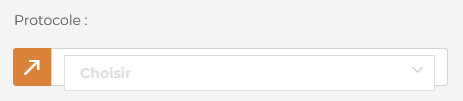
4.16- Protocole
Si applicable, sélectionnez un protocole dans le menu déroulant à côté de "Protocole".
Sélectionnez l'option appropriée parmi les choix disponibles : Aucun : Si aucun protocole spécifique n'est requis pour ce ticket.
Protocole global : Si un protocole général doit être appliqué au ticket. Ajoutez des Sous-tâches
Ajoutez des sous-tâches en cliquant sur le bouton bleue “+”. Pour chaque sous-tâche, vous pourrez entrer les détails requis de la dite sous-tâche tels que : Donner un titre, Fixer une date, Indiquer son statut (À faire, En cours, Terminé).
Ajouter un Lien.
Ajoutez une image à votre ticket pour une meilleure identification. Cela peut être utile pour visualiser rapidement qui a créé le ticket ou pour associer une image descriptive à la tâche.
Ajouter un Lien Ajoutez des liens vers des ressources externes, des documents ou des pages web en cliquant sur le bouton bleu "+" à côté de la section "Liens". Une nouvelle entrée pour un lien sera ajoutée où vous pourrez entrer l'URL ou d'autres informations de lien pertinentes. Une fois que toutes les informations ont été saisies, assurez-vous de sauvegarder votre travail en cliquant sur: