Module de gestion de concours
Concours de plan d’affaires
1- Après une connexion réussie, vous aurez accès au tableau de bord suivant :
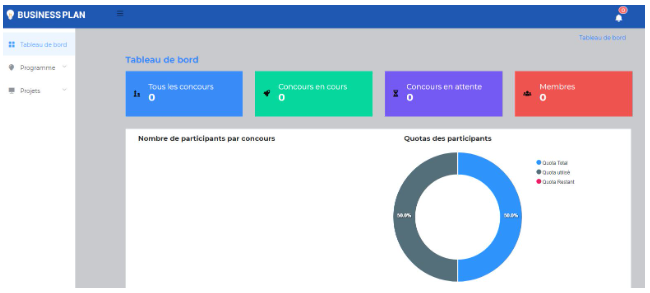
2- Le menu latéral présente le programme et le projet
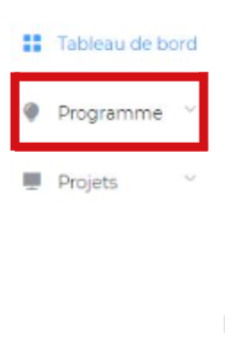
3-Cliquer sur le menu «programme» son sous-menu apparaît.
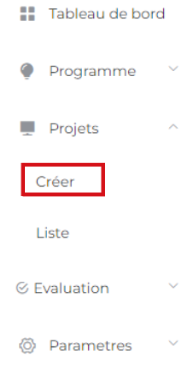
4- Description du sous-menu de “programme"
- Créer: Cette fonction vous permet de créer un concours de plan d’affaires, mais nous y reviendrons.
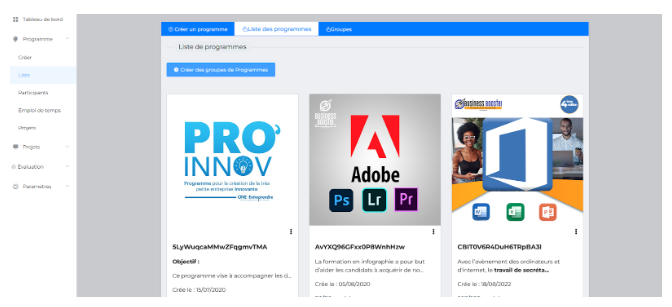
- Liste: C’est dans cette fonction que vous trouverez la liste de tous les concours que vous avez créés
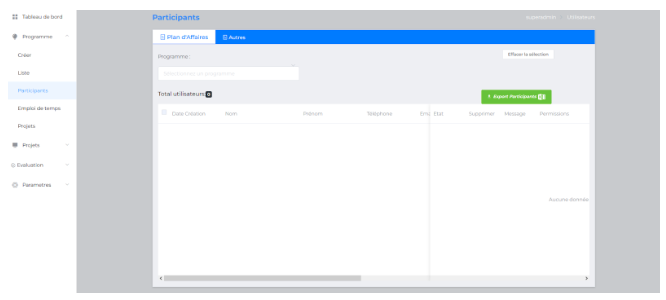
- Les participants: Vous aurez dans cette liste les participants au concours, le nom du programme, l’état du projet s’il est toujours actif ou non, avec la possibilité de communiquer directement avec les candidats
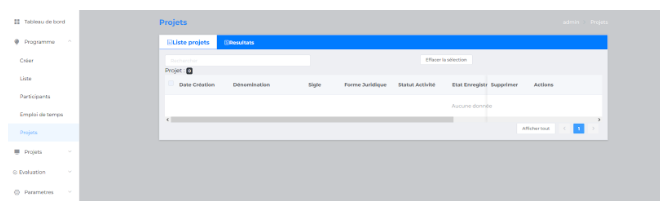
- Projets: Ce sous-menu liste les projets en cours, affiche les informations importantes telles le statut de l’activité, la forme juridique et permet, d’autre part de consulter le projet en détail et de l’évaluer.
Déroule les fonctions suivantes :
5- Pour “Créer”:
Créer un concours de plan d’affaires
Dans le menu latéral, cliquez sur la flèche à droite du menu “Programme“ et sélectionnez l’option “créer”.
La page ”Créer un programme“ s’affiche.
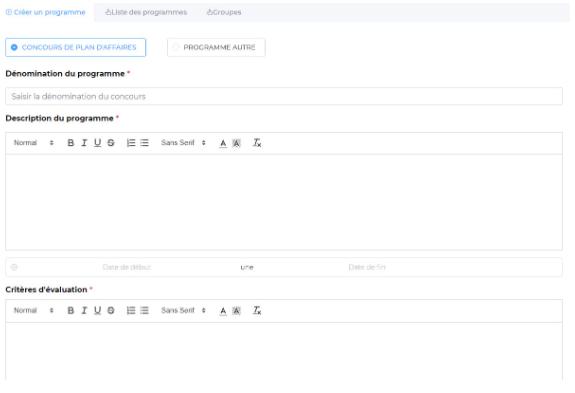
Dénomination du programme
Saisir la dénomination du concours : saisissez le nom du concours. Ex : création d’une boutique Le coin des amis
Avec le panneau de mise en forme, vous pouvez mettre en gras, en italique, souligner, lister, choisir la police, réduire ou grossir le corps, sélectionner une couleur de texte, etc.
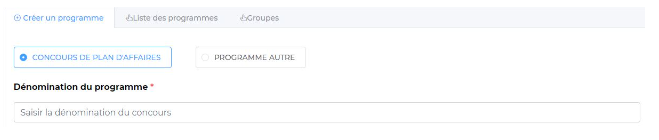
Description du programme
Décrire brièvement le programme dans le champ.
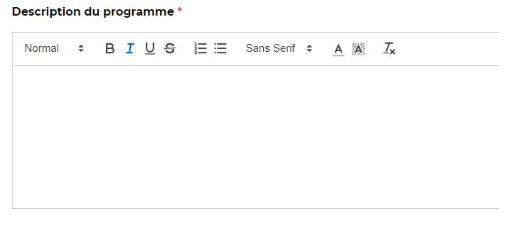
Indiquez le début et la fin du programme

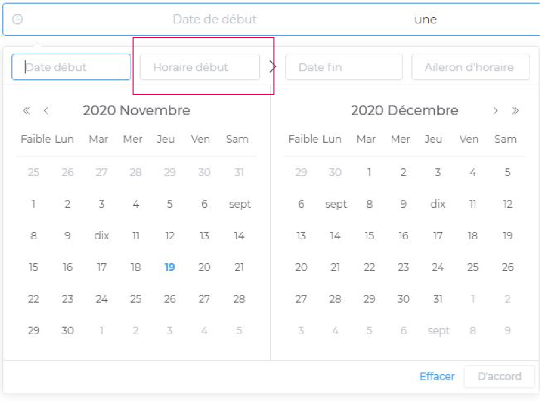
Cliquez dans le champ “Date de début” pour dérouler le calendrier
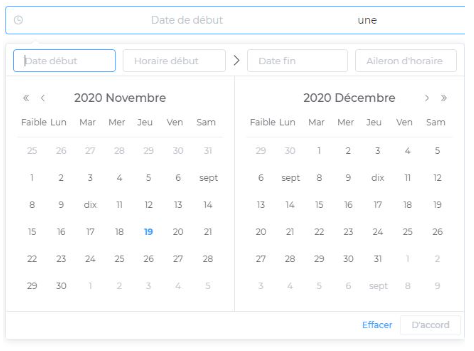
Sélection de la date
La fonction double chevron << indique les années
La fonction simple chevron < indique les mois
Faites défiler les années en restant appuyé sur le chevron correspondant à l’année ou au mois jusqu’à obtenir l’année et le mois souhaité.
Ensuite sélectionnez le jour souhaité dans le panneau (votre sélection sera en couleur Bleu)
Sélection de l’heure
Cliquez dans le champ “Date de début” pour dérouler le calendrier. Dans celui-ci cliquez sur “Horaire début” pour afficher le panneau horaire.
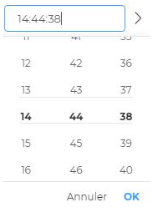
Validez par “OK”
Procédez de la même manière pour la date et l’heure de la fin du programme
Critères d'évaluation
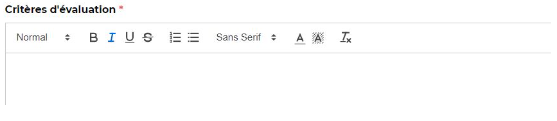
Dans cet espace, vous pouvez sélectionner vos critères de sélection.
Ex : âge minimum : 30 ans
Nombre de participants
 Saisissez le nombre de participants au concours en respectant le quota.
Logo du programme
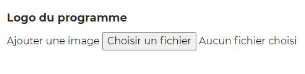
Insérez un logo qui représente votre programme en respectant les formats (le format sera strictement un carré, Jpg, PNG).
Cliquez sur : “Choisir un fichier” pour sélectionner le logo dans votre ordinateur.
Image d'arrière-plan
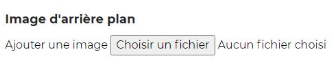
Souhaitez-vous une image d'arrière-plan ?
Procédez de la même manière pour votre image d’arrière-plan
Enregistrez la saisie de la page.
6- Lorsque vous cliquez sur “liste” vous verrez cette interface ci-dessous.
7- Cliquer sur l’option “Participants” vous tomberez sur l’interface ci-dessous.
8- En cliquant sur l’option ”Projets” vous aurez cette interface ci-dessous.